 PARSEL ATLASI
Nasıl kullanılır?
Parsel Atlası Kullanıcı Rehberi
Parsel Atlası'yla bir parseli incelemek çok kolay. Önce 75 saniyelik videoyu izleyin, ardından aynı adımları aşağıda yazılı olarak bulun.
75 saniye · Türkçe seslendirme
Video oynamıyorsa: yeni sekmede açın · indirin
Emlak danışmanı mısınız? Parselin 3D uçuş videosunu kendi logonuz, adınız ve iletişim bilginizle hazırlayabilirsiniz. Profesyoneller için araçlar ↓
Videonun yazılı metni
- Parsel Atlası'yla bir parseli incelemek çok kolay. Bu videoda adım adım gösteriyoruz.
- Önce parselinizin ada ve parsel numarasını bulun. Tapu ve Kadastro Genel Müdürlüğü'nün resmî parsel sorgu sayfasında sorgulayın ve sonucu harita dosyası (KML) olarak indirin.
- Parsel Atlası'nda harita menüsünden "Ada / parsel ara" bölümünü açın ve dosyanızı yükleyin. Parseliniz haritada kendi sınırlarıyla görünür.
- Dosyanız yoksa sorun değil: yerin adını yazıp haritada gidin ve parselinize yaklaşın.
- Harita iki parçalı açılır; sağ tarafta çevre düzeni planı (ÇDP) görünür. İsterseniz kapat düğmesiyle tek ekrana dönebilirsiniz.
- Katmanlar menüsünden imar planı, sit alanları, kıyı kenar çizgisi, orman ve mera gibi katmanları açın.
- Haritaya tıklayınca o noktanın yaklaşık kotu ve eğimi görünür. Mesafe ve alan araçlarıyla ölçüm de yapabilirsiniz.
- Paylaş düğmesiyle bağlantıyı gönderin. Yazdır düğmesiyle araştırma özetini belge (PDF) olarak kaydedin.
- Daha ayrıntılı çevre raporu ve uzman incelemesi için paketler sayfasına bakın.
Bu bilgiler bilgilendirme amaçlıdır, resmî belge yerine geçmez.
Adım adım
1Ne yapacağız?
Parsel Atlası'nda bir parseli bulup haritada sınırlarıyla görecek, plan ve koruma katmanlarını açacak, ölçüm yapacak ve sonucu paylaşacak ya da PDF olarak kaydedeceksiniz.
2Ada ve parsel numarasını bulun, KML indirin
Ada ve parsel numarası tapunuzda yazar. Bu numarayla TKGM'nin (Tapu ve Kadastro Genel Müdürlüğü) resmî Parsel Sorgu sayfasında il, ilçe, mahalle, ada ve parseli seçip sorgulayın. Sonucu KML (Google Earth'ün de kullandığı harita dosyası biçimi) olarak indirin.
Parsel Atlası TKGM'ye kendisi sorgu göndermez; sorguyu siz resmî sayfada yaparsınız, indirdiğiniz dosyayı Parsel Atlası'na verirsiniz.
3"Ada / Parsel ile bul" ile dosyanızı yükleyin
Haritanın sol menüsünden Ada / Parsel ile bul penceresini açın. İndirdiğiniz KML (veya GeoJSON) dosyasını pencereye sürükleyip bırakın ya da "dosya seçin" ile yükleyin. Parseliniz haritada kendi sınırlarıyla görünür ve parsel bilgileri yan panelde açılır.
KMZ sıkıştırılmış bir dosyadır; TKGM'den KML olarak indirip bırakın.
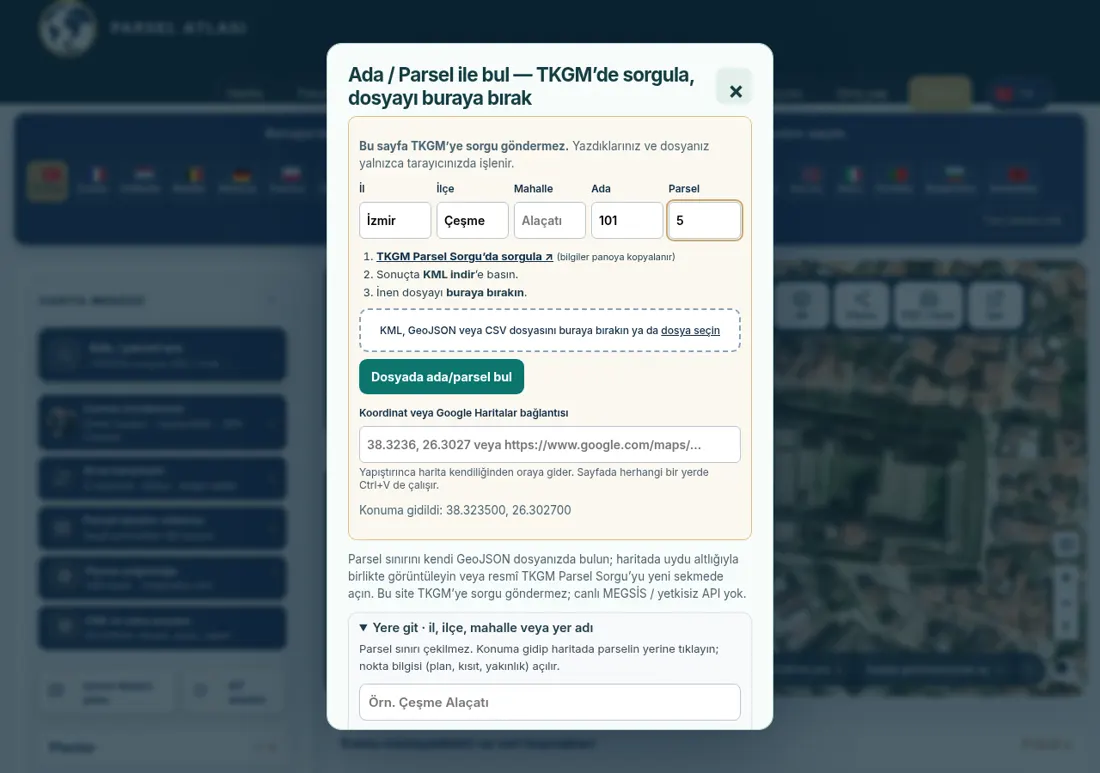
"Ada / Parsel ile bul" penceresi 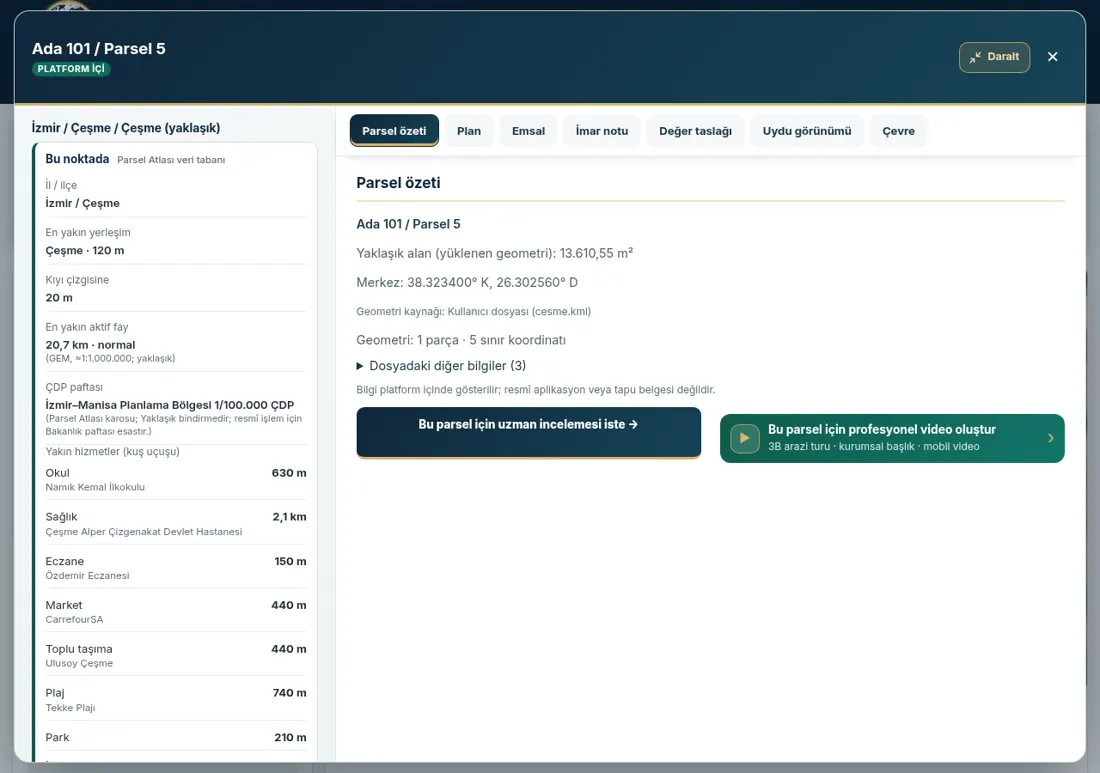
Dosya yüklendikten sonra parsel bilgileri 4Dosyanız yoksa: yer adı veya koordinatla gidin
Dosyanız yoksa sorun değil. Arama kutusuna mahalle ya da yer adını yazıp önerilerden seçin, sonra haritada parselinize yaklaşın. Elinizde koordinat (ör.
38.3236, 26.3027) veya bir Google Haritalar bağlantısı varsa onu "Ada / Parsel ile bul" penceresindeki koordinat alanına yapıştırabilirsiniz; harita doğrudan o noktaya gider.Kısa Google Haritalar bağlantıları (maps.app.goo.gl) doğrudan açılamayabilir; bağlantıyı önce tarayıcıda açıp adres çubuğundaki uzun bağlantıyı yapıştırın.
5Sağ tarafta Çevre Düzeni Planı
Harita iki parçalı açılır: solda uydu görüntüsü, sağda ÇDP (Çevre Düzeni Planı) görünür. Tek ekranla çalışmak isterseniz sağ paneli kapat düğmesiyle kapatabilirsiniz.
6Katmanları açın
Katmanlar menüsünden imar planı, sit alanları, kıyı kenar çizgisi, orman ve mera gibi katmanları açıp kapatabilirsiniz.
İmar katmanı yalnız yakın ölçekte görünür. "Görmek için yakınlaşın" uyarısını görürseniz haritayı parsel ölçeğine yakınlaştırın.
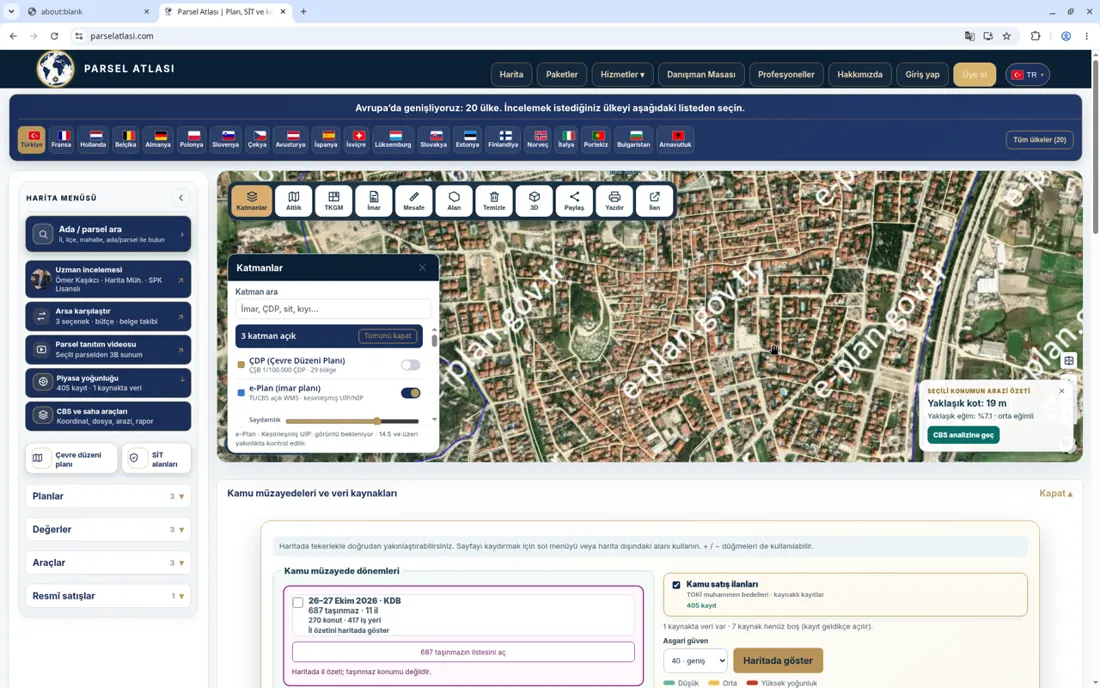
Katmanlar menüsü 7Kot, eğim ve ölçüm
Haritaya tıklayınca o noktanın yaklaşık kotu (yüksekliği) ve eğimi görünür. Araç çubuğundaki mesafe ve alan araçlarıyla haritada ölçüm yapabilirsiniz. Değerler yaklaşıktır; kesin ölçü için yerinde ölçüm gerekir.
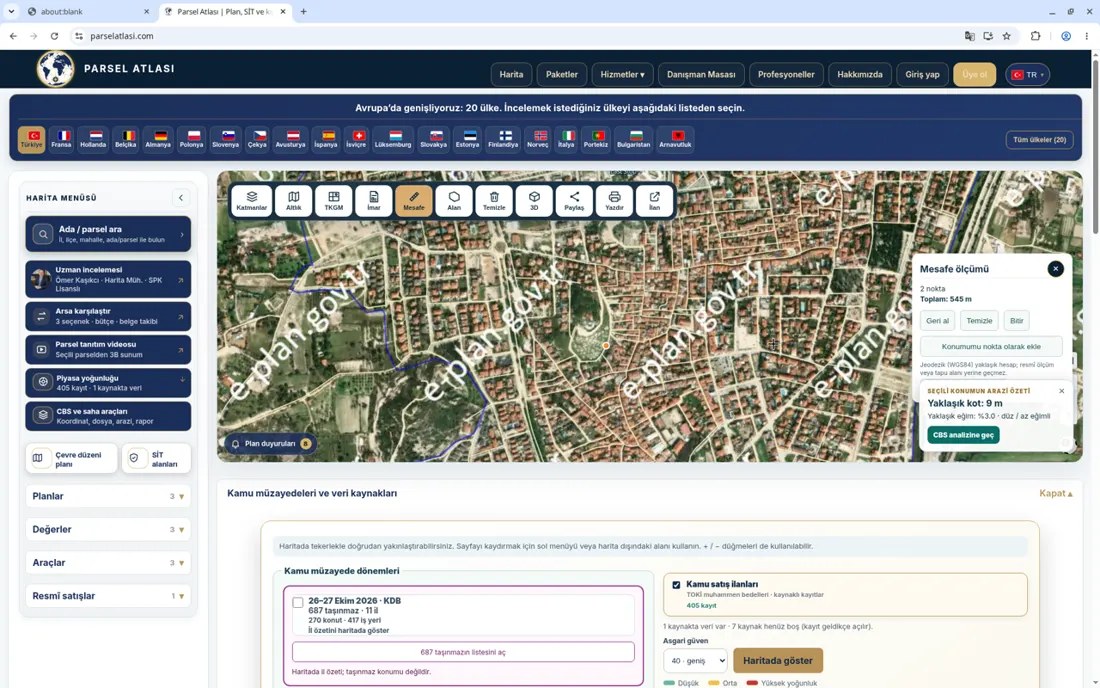
Mesafe ölçümü 8Paylaşın veya PDF olarak kaydedin
Paylaş düğmesi baktığınız yerin bağlantısını verir; bunu mesajla gönderebilirsiniz. PDF / Yazdır düğmesi araştırma özetini yazdırılabilir bir sayfada açar; tarayıcının yazdırma penceresinde "PDF olarak kaydet"i seçerek belge olarak saklayabilirsiniz.
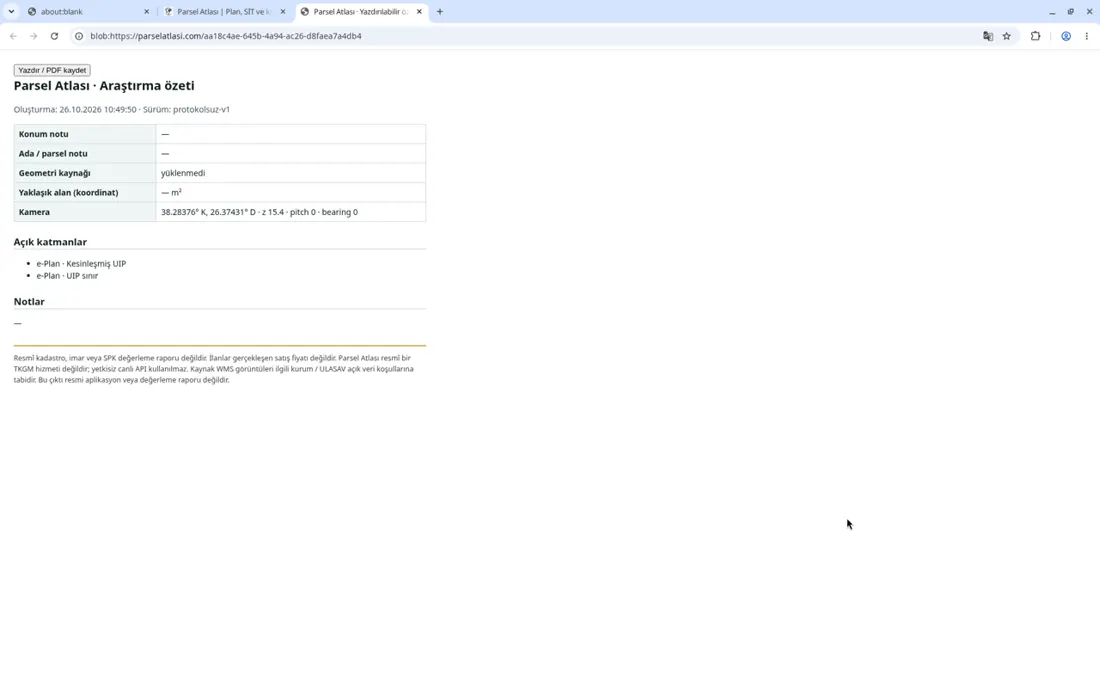
Yazdırılabilir araştırma özeti 9Daha ayrıntılı rapor ve uzman incelemesi
Daha ayrıntılı çevre raporu ya da bir harita mühendisi ve değerleme uzmanının incelemesi için paketler sayfasına bakın.
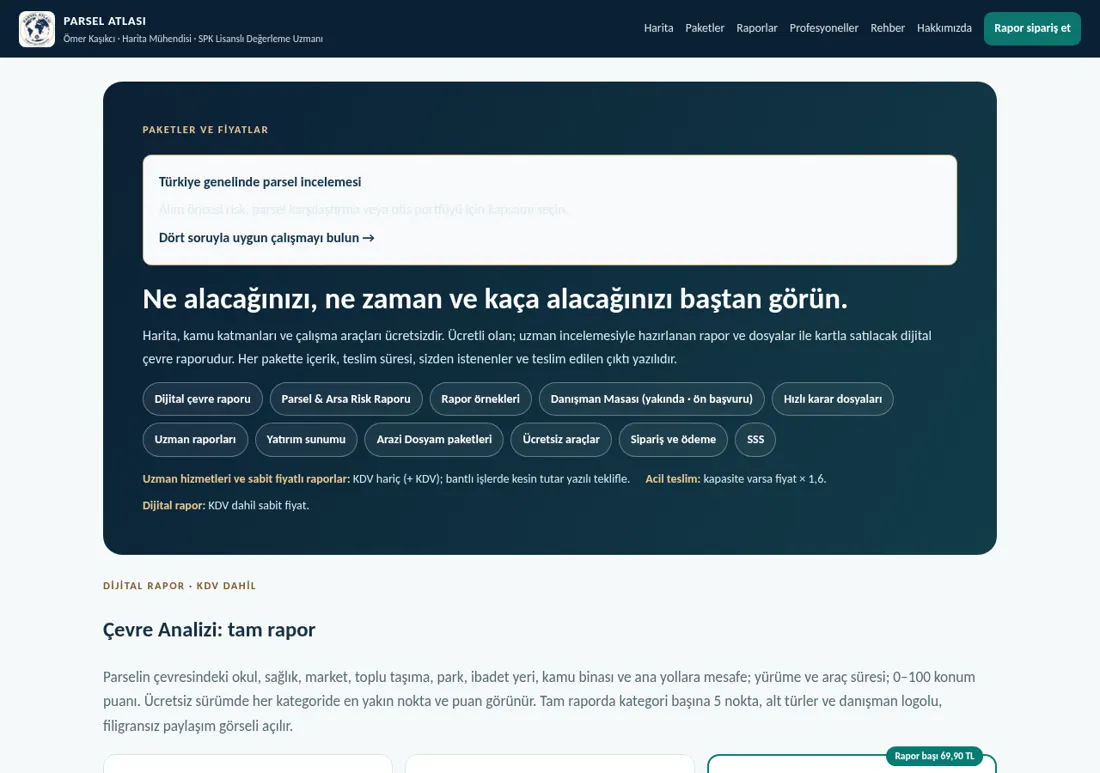
Paketler sayfası
Profesyoneller
Emlak danışmanları ve gayrimenkul profesyonelleri için
Parsel Atlası'nda emlak ofisleri, değerleme uzmanları, müteahhitler ve yatırımcılar için ayrı araçlar ve paketler var. Müşterinize parseli kendi markanızla sunabilirsiniz.
Parsel 3D Video
Parselin çevresinde 3D uçuş videosu hazırlayın: parsel sınırı uydu görüntüsü ve yükseklik verisi üzerinde vurgulanır, kamera yaklaşır ve çevresinde döner.
- Danışmana özel: logo veya fotoğraf, ad, unvan, iletişim bilgisi ve seslendirme eklenebilir
- Müşterinize ve sosyal medyaya hazır video
- Video cihazınızda üretilir, görüntü sunucuya yüklenmez
- Parsel geometrisi için KML veya GeoJSON dosyası kullanılır (yukarıdaki 2. ve 3. adım)
Dijital Çevre Raporu
Seçtiğiniz parselin çevresi için rapor; logolu, filigransız 9:16 ve 1:1 paylaşım görseli. Danışmanlar için 30 günlük plan dahil seçenekler.
Planları gör →Gayrimenkul Danışmanı Ofis Paketi
Ofis logolu ortak markalı Kapsamlı risk raporları, her talepte PDF rapor ve Harita Mühendisi ile kısa görüşme.
Paketi incele →Parsel & Arsa Risk Raporu ve uzman inceleme
Tek parsel veya 3 parsel karşılaştırma; plan notları, kısıtlar ve emsal bandı.
Uzman incelemesi → · Rapor seçenekleri →Rapor Hazırlama
İl, ilçe, mahalle, ada ve parselden parsel ön bilgi ve emsal raporu; yazdırın veya PDF olarak kaydedin.
Rapor oluştur →CBS Bağlantı Merkezi
Kamu harita servislerinin bağlantı adresleri, CBS yazılımınızda kullanmaya hazır.
Bağlantıları gör →Danışman Masası
Emlak ofisleri için planlama seti. Satış henüz açık değil; bilgi ve ön başvuru alınıyor.
Bilgi al ve ön başvuru →Sık sorulan sorular
Ada ve parsel numaramı nereden bulurum?
Tapu senedinizde ada ve parsel numarası yazar. Tapunuz yanınızda değilse e-Devlet'teki tapu bilgileri hizmetinden ya da satıcı/emlak danışmanından öğrenebilirsiniz. Numarayla TKGM Parsel Sorgu sayfasında parseli bulabilirsiniz.
KML nedir?
KML, harita üzerindeki noktaları ve sınırları taşıyan bir dosya biçimidir (Google Earth da kullanır). TKGM Parsel Sorgu'dan indirdiğiniz KML dosyası parselinizin sınırını içerir; Parsel Atlası'na bıraktığınızda sınır haritada çizilir. KMZ, KML'nin sıkıştırılmış hâlidir; KML olarak indirin.
İmar katmanı neden görünmüyor?
İmar katmanı yalnız yakın ölçekte yüklenir. "Görmek için yakınlaşın" uyarısını görürseniz haritayı parsel ölçeğine yakınlaştırın. Bazı bölgelerde imar verisi bulunmayabilir.
ÇDP nedir?
Çevre Düzeni Planı (ÇDP), bir il ya da bölge için arazinin genel kullanım kararlarını (tarım, konut, sanayi, koruma alanı vb.) gösteren üst ölçekli plandır. Parselin yapılaşma koşullarını ise daha ayrıntılı imar planları belirler.
Parsel Atlası TKGM'den otomatik sorgu yapıyor mu?
Hayır. Sorguyu siz TKGM'nin resmî sayfasında yaparsınız; indirdiğiniz dosyayı Parsel Atlası'na bırakırsınız.
Bu bilgiler bilgilendirme amaçlıdır, resmî belge yerine geçmez. Kesin bilgi için ilgili belediye, tapu müdürlüğü ve kurumlardan resmî belge alınız.